
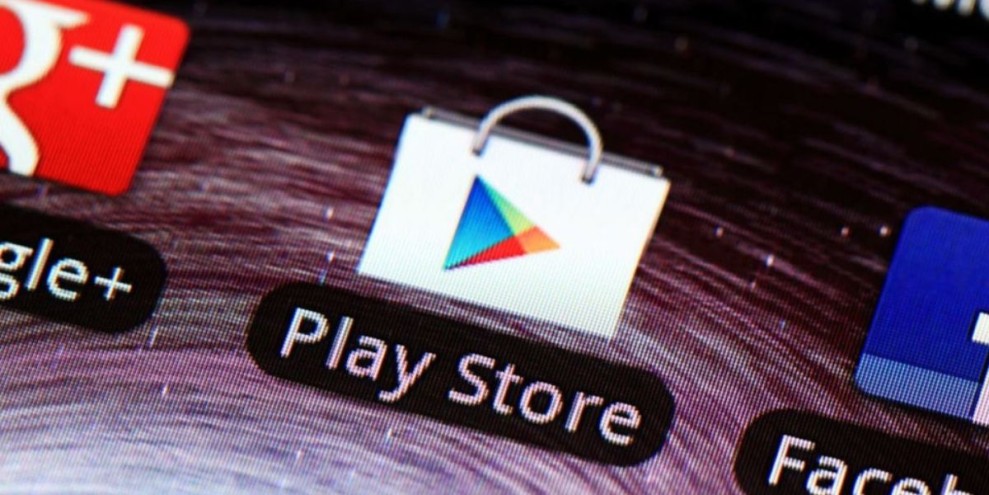
Jakarta - Cara mengaktifkan google play store Google Play Store adalah toko aplikasi resmi untuk perangkat Android yang memberi akses ke jutaan aplikasi, game, dan konten digital.
Terkadang, pengguna menghadapi situasi di mana Play Store tidak aktif atau perlu dihidupkan kembali pada perangkat mereka.
Sebagai aplikasi bawaan Android, Play Store memungkinkan pengunduhan berbagai aplikasi dan game.
Jika aplikasi ini tidak aktif atau tidak bisa dibuka, langkah pertama yang perlu dilakukan adalah memastikan bahwa aplikasi tersebut tidak dalam status dinonaktifkan.
Artikel ini menyajikan panduan lengkap tentang cara mengaktifkan google play store, memaksimalkan fungsinya, dan menangani berbagai kendala yang mungkin muncul.
Pengertian dan Fungsi Google Play Store
Google Play Store merupakan platform distribusi konten digital yang dikembangkan dan dikelola oleh Google.
Platform ini berperan sebagai toko resmi bagi perangkat yang menjalankan sistem operasi Android.
Melalui platform ini, pengguna dapat mencari, menelusuri, dan mengunduh beragam aplikasi, permainan, buku, musik, hingga film.
Beberapa peran utama dari platform ini antara lain:
- Memberikan akses ke jutaan aplikasi dan game, baik yang gratis maupun berbayar
- Memfasilitasi pembaruan otomatis untuk aplikasi yang sudah terpasang
- Menjamin keamanan perangkat melalui pemindaian aplikasi sebelum diunduh
- Menyediakan fitur ulasan dan rating dari pengguna untuk membantu pemilihan aplikasi
- Mendukung pembelian di dalam aplikasi serta langganan untuk layanan premium
- Menyinkronkan unduhan dan pembelian di berbagai perangkat yang terhubung dengan akun Google yang sama
Cara Mengaktifkan Google Play Store
Salah satu langkah penting bagi pengguna Android adalah mengetahui cara mengaktifkan Google Play Store, terutama ketika aplikasi ini tidak dapat diakses atau dinonaktifkan secara tidak sengaja.
Mengaktifkan Play Store pada Perangkat Android
Untuk menyalakan kembali Play Store pada perangkat Android, ikuti panduan berikut:
- Masuk ke menu Pengaturan di perangkat Anda.
- Scroll ke bagian bawah dan pilih opsi Aplikasi atau Pengelola Aplikasi.
- Temukan aplikasi Google Play Store dalam daftar aplikasi yang tersedia.
- Ketuk aplikasi tersebut untuk membuka halaman informasi.
- Jika terdapat tombol Aktifkan, tekan tombol tersebut untuk menyalakan kembali Play Store.
- Berikan semua izin yang diminta agar aplikasi dapat berjalan dengan normal.
- Setelah diaktifkan, buka Play Store dan masuk menggunakan akun Google Anda.
Apabila aplikasi Play Store tidak terlihat di daftar aplikasi, kemungkinan perlu diinstal ulang. Dalam kondisi ini, Anda bisa mengunduh berkas APK Play Store dari sumber tepercaya dan melakukan instalasi secara manual.
Mengaktifkan Play Store di Chromebook
Proses menyalakan Play Store di Chromebook memiliki langkah yang sedikit berbeda dibanding perangkat Android:
- Klik ikon Status di sudut kanan bawah layar Chromebook.
- Pilih ikon roda gigi untuk membuka menu Pengaturan.
- Pada bagian Aplikasi, cari opsi Google Play Store.
- Tekan tombol Aktifkan di samping tulisan “Instal aplikasi dan game dari Google Play di Chromebook Anda”.
- Baca dan setujui Persyaratan Layanan yang muncul.
- Tunggu hingga proses instalasi dan aktivasi Play Store selesai.
- Setelah proses selesai, ikon Play Store akan muncul di peluncur aplikasi Chromebook.
Perlu dicatat, tidak semua Chromebook mendukung Play Store. Pastikan model perangkat Anda kompatibel sebelum mencoba mengaktifkan fitur ini.
Mengatasi Masalah Saat Mengaktifkan Play Store
Terkadang, pengguna mengalami kendala saat menyalakan Play Store. Berikut beberapa masalah yang umum terjadi beserta cara mengatasinya:
1. Play Store Tidak Muncul di Daftar Aplikasi
Jika aplikasi Play Store tidak terlihat:
- Pastikan perangkat mendukung layanan Google Play.
- Cek apakah ada pembaruan sistem yang belum diinstal.
- Hapus data dan cache Google Play Services, kemudian restart perangkat.
2. Tombol Aktifkan Tidak Tersedia
Jika opsi untuk mengaktifkan Play Store tidak muncul:
- Periksa apakah ada pembatasan akun atau kontrol orang tua yang aktif.
- Hapus dan tambahkan kembali akun Google Anda di perangkat.
- Pastikan sistem memiliki pembaruan terbaru yang diperlukan.
3. Pesan Kesalahan Saat Aktivasi
Jika muncul error saat mengaktifkan Play Store:
- Pastikan koneksi internet stabil.
- Periksa pengaturan tanggal dan waktu pada perangkat.
- Hapus data dan cache Google Play Store serta Google Play Services.
- Jika masalah tetap terjadi, pertimbangkan reset pabrik (pastikan semua data penting dicadangkan terlebih dahulu).
Optimalisasi Penggunaan Play Store
Setelah Play Store berhasil diaktifkan, Anda bisa melakukan beberapa langkah untuk memaksimalkan pengalaman penggunaannya:
1. Atur Preferensi Pembaruan Aplikasi
Mengelola pembaruan aplikasi membantu menghemat kuota data dan baterai:
- Buka Play Store, lalu ketuk ikon profil.
- Pilih Pengaturan kemudian Preferensi jaringan.
- Tentukan opsi pembaruan otomatis yang sesuai kebutuhan.
2. Manajemen Ruang Penyimpanan
Kelola kapasitas penyimpanan perangkat agar tetap optimal:
- Hapus aplikasi yang jarang digunakan secara berkala.
- Gunakan fitur Hapus semua data yang tidak digunakan di Play Store untuk membebaskan ruang.
- Jika perangkat mendukung, simpan aplikasi pada kartu SD untuk mengurangi beban memori internal.
3. Keamanan dan Privasi
Pastikan perangkat tetap aman saat menggunakan Play Store:
- Aktifkan Pemindaian keamanan Play Protect di pengaturan Play Store.
- Berhati-hati memberikan izin pada aplikasi yang diunduh.
- Selalu periksa ulasan dan peringkat aplikasi sebelum melakukan instalasi.
Fitur-fitur Tersembunyi Play Store
Google Play Store menyimpan beberapa fitur yang jarang diketahui namun sangat berguna untuk meningkatkan pengalaman pengguna:
1. Daftar Keinginan
Fitur ini memungkinkan Anda menyimpan aplikasi atau game yang ingin diunduh di lain waktu:
- Saat membuka halaman aplikasi, ketuk ikon bendera di pojok kanan atas.
- Aplikasi akan ditambahkan ke Daftar Keinginan.
- Daftar ini bisa diakses melalui menu utama Play Store kapan saja.
2. Pengembalian Dana Otomatis
Play Store menyediakan kebijakan pengembalian dana dalam waktu 2 jam setelah pembelian:
- Jika tidak puas dengan aplikasi berbayar, Anda bisa meminta pengembalian dana dalam 2 jam pertama.
- Buka halaman aplikasi di Play Store, pilih opsi Minta pengembalian dana.
- Proses pengembalian dana akan berjalan otomatis selama masih dalam batas waktu tersebut.
3. Pratinjau Aplikasi dengan Instant Apps
Beberapa aplikasi mendukung fitur Instant Apps, memungkinkan Anda mencoba aplikasi tanpa perlu menginstalnya:
- Cari aplikasi yang mendukung Instant Apps.
- Ketuk tombol Coba Sekarang alih-alih Instal.
- Anda dapat mengakses fitur utama aplikasi tanpa mengunduh keseluruhan aplikasinya.
Alternatif Google Play Store
Meskipun Google Play Store adalah toko aplikasi utama bagi perangkat Android, ada beberapa alternatif yang bisa dipertimbangkan:
1. Amazon Appstore
Amazon Appstore menjadi salah satu opsi populer selain Play Store.
Kelebihan:
- Menyediakan aplikasi gratis setiap hari.
- Terintegrasi dengan baik pada perangkat Amazon, seperti Kindle Fire.
- Sering menghadirkan diskon dan promosi khusus.
Kekurangan: - Jumlah aplikasi lebih terbatas dibandingkan Play Store.
- Pembaruan aplikasi bisa lebih lambat.
- Tidak tersedia secara bawaan di sebagian besar perangkat Android.
2. F-Droid
F-Droid fokus pada aplikasi open-source yang sepenuhnya gratis.
Kelebihan:
- Semua aplikasi bersifat open-source dan bebas biaya.
- Tidak ada iklan atau pelacakan dalam toko.
- Cocok untuk pengguna yang peduli dengan privasi dan keamanan.
Kekurangan: - Jumlah aplikasi jauh lebih sedikit dibandingkan Play Store.
- Antarmuka mungkin kurang ramah bagi pemula.
- Tidak menawarkan aplikasi komersial atau game populer.
3. APKPure
APKPure memungkinkan pengunduhan file APK secara langsung.
Kelebihan:
- Memberikan akses ke aplikasi yang tidak tersedia di wilayah Anda.
- Bisa mengunduh versi lama dari aplikasi tertentu.
- Tidak memerlukan akun untuk mengunduh aplikasi.
Kekurangan: - Risiko keamanan lebih tinggi karena aplikasi tidak diverifikasi oleh Google.
- Tidak ada sistem pembaruan otomatis seperti di Play Store.
- Beberapa aplikasi mungkin tidak berjalan tanpa layanan Google Play.
Tips Keamanan Saat Menggunakan Play Store
Keamanan menjadi hal krusial saat menggunakan Play Store maupun toko aplikasi lain. Berikut beberapa langkah untuk menjaga perangkat tetap aman:
1. Periksa Izin Aplikasi
Sebelum memasang aplikasi, teliti izin yang diminta:
- Waspadai aplikasi yang meminta izin tidak relevan dengan fungsinya.
- Tolak izin yang mencurigakan.
- Manfaatkan fitur izin dinamis Android untuk membatasi akses aplikasi ke data sensitif.
2. Aktifkan Sistem Keamanan Bawaan
Fitur keamanan bawaan pada perangkat Android membantu melindungi dari aplikasi berbahaya:
- Pastikan sistem ini aktif di pengaturan toko aplikasi.
- Lakukan pemindaian manual secara rutin untuk memeriksa aplikasi yang terpasang.
- Perhatikan peringatan tentang aplikasi yang berpotensi membahayakan perangkat.
3. Hindari Sumber Tidak Terpercaya
Meski ada alternatif toko aplikasi, tetap waspada:
- Jangan mengunduh aplikasi dari situs atau sumber yang tidak dikenal.
- Jika menggunakan toko aplikasi alternatif, pastikan reputasinya terpercaya.
- Selalu cek ulasan dan peringkat aplikasi sebelum mengunduh.
Sebagai penutup, mengikuti panduan ini akan memudahkan Anda memastikan perangkat siap digunakan, menjaga akses aplikasi tetap lancar, dan memahami cara mengaktifkan google play store.